Przygotowanie ogłoszenia o udzieleniu zamówienia w eNotices2 to proces, który w praktyce jest szalenie nieintuicyjny. Formularz działa dynamicznie – część pól pojawia się dopiero po uzupełnieniu innych danych, a komunikaty błędów często nie odzwierciedlają rzeczywistego problemu. W tym poradniku przeprowadzimy Cię krok po kroku przez cały proces – od utworzenia ogłoszenia aż do jego wysłania – pokazując sprawdzoną kolejność działań.
Artykuł dotyczy postępowania z podziałem na części. W przypadku zamówień bez podziału na części proces jest prostszy – zobacz osobny poradnik.
Jak utworzyć ogłoszenie o udzieleniu zamówienia w eNotices2 przy podziale na części?
Największym wyzwaniem w przypadku Ogłoszenia o udzieleniu zamówienia z podziałem na części będzie… wydajność aplikacji eNotices2. Niestety, gdy mamy w jednym ogłoszeniu o udzieleniu więcej niż 15 części (LOTów), aplikacja strasznie zwalnia, może wręcz przestać odpowiadać. Jak zatem działać?
Omawiany przykład: mamy postępowanie z podziałem na 42 części. Musimy zatem przygotować trzy ogłoszenia o udzieleniu -
1. Ogłoszenie o udzieleniu dla części 1-15 2. Ogłoszenie o udzieleniu dla części 16-30 3. Ogłoszenie o udzieleniu dla części 31-42
Utrudnienie: w każdym z powyższych ogłoszeń będziemy mieli części, które nadal są rozstrzygane w momencie, gdy dla pozostałych części mija termin 30 dni od zawarcia umowy i nie możemy czekać z publikacją poszczególnych ogłoszeń do podpisania wszystkich umów.
Kontynuacja procedury
Na początek wejdź w:
zakładkę „Moje ogłoszenia”
przy właściwym ogłoszeniu o zamówieniu (lub ostatniej zmianie) kliknij: Działania → Kontynuuj procedurę
Następnie wybierz:
ogłoszenie o udzieleniu zamówienia
dyrektywa ogólna
tryb standardowy
Całą operację należy powtórzyć trzykrotnie - tworząc trzy ogłoszenia (tworzę ogłoszenie, klikam “Zapisz i wyjdź”, powtarzam procedurę)
👉 W każdym z ogłoszeń będziesz miał 42 części (LOT). W pierwszym ogłoszeniu musisz usunąć części od 16 do 42, w drugim ogłoszeniu części od 1 do 15 oraz 31 do 42, a w trzecim ogłoszeniu części od 1 do 30.
❗ Ważne
Wszystkie dalsze kroki należy powtórzyć dla każdego z przygotowanych ogłoszeń.
Krok 1: Sekcja „Organizacje” – dodanie wykonawcy
Po wejściu do pierwszego ogłoszenia przechodzimy do sekcji „Organizacje”.
Co musisz zrobić?
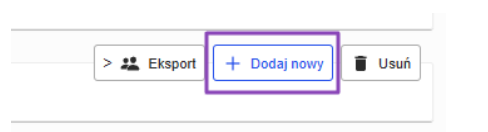
Kliknij „Dodaj nowy” przy ostatniej dodanej organizacji i wprowadź dane:
👉 każdegowykonawcy, któremu udzielono zamówienia
To bardzo ważne:
❌ nie wpisujemy wszystkich wykonawców
✅ wpisujemy tylko zwycięzców
✅ nie dublujemy wykonawców, jeśli udzielono im zamówienia w kilku częściach
Jakie dane trzeba uzupełnić?
Dla wykonawcy wpisujemy:
pełną nazwę w polu Oficjalna nazwa (BT-500-Organization-Company)
REKOMENDACJA: wpisz przy nazwie wykonawcy nr części, w której podpisujesz z nim umowę, np. “Open Nexus Sp. z o.o. - cz. 1, 4 i 6”
NIP lub REGON w polu Numer rejestracyjny (BT-501-Organization-Company)
adres w polu Adres pocztowy (BT-510(a)-Organization-Company)
miejscowość w polu Miejscowość (BT-513-Organization-Company)
kod pocztowy w polu Kod pocztowy (BT-512-Organization-Company)
region w polu Podpodział krajowy (NUTS) (BT-507-Organization-Company)
kraj w polu Kraj (BT-514-Organization-Company)
Konsorcjum
Jeśli zamówienie realizuje kilka podmiotów:
każdy podmiot dodajemy jako osobną organizację, w analogiczny sposób
👉 nie pojawi się teraz – będzie dostępne dopiero na końcu procesu i trzeba będzie tu wrócić.
Sekcja „Wynik ogłoszenia” – jak działa formularz?
To najważniejsza część formularza.
Znajdziesz tu zakładki:
Wyniki
Uczestnicy przetargu
Umowy
Oferty
Wyniki części zamówienia
👉 Kluczowe: nie wypełniamy ich po kolei, tylko w konkretnej kolejności.
Krok 2: Zakładka „Uczestnicy przetargu”
Najpierw przechodzimy do zakładki „Uczestnicy przetargu”.
Pola do uzupełnienia:
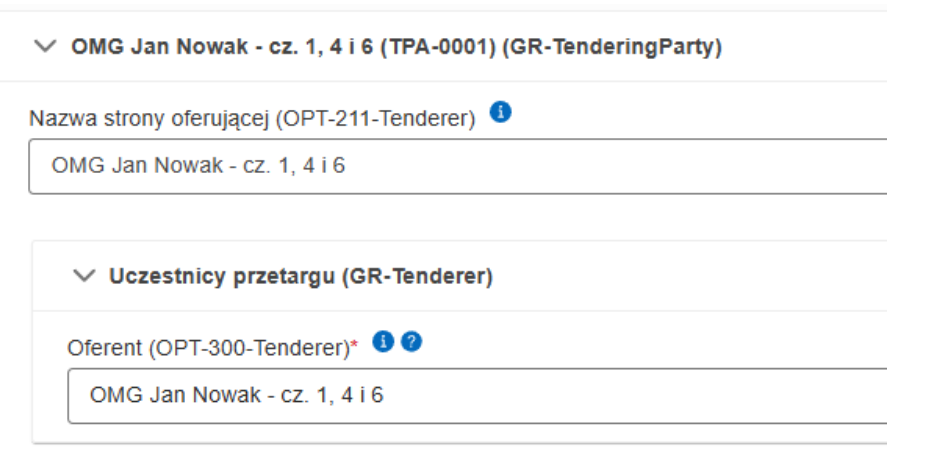
„Strona oferująca (OPT-210-Tenderer)”
To pole służy do wpisania podmiotu, który złożył ofertę zakończoną umową. Kliknij “Dodaj nowy” tyle razy, ilu masz zwycięzców.
Wpisujemy:
nazwę wykonawcy lub
w przypadku konsorcjum: 👉 „Konsorcjum firm X i Y”
👉 Tu też warto wskazać konkretne części przy nazwie. To pole będzie później powiązane z kolejnymi sekcjami – dlatego ważna jest spójność nazewnictwa.
Dla pełnego zrozumienia logiki formularza, poniżej opisałem jeden z trudniejszych przypadków uzupełniania danych wykonawców w ogłoszeniu o udzieleniu zamówienia.
Przykład Na 15 części, w 12 udzieliłem zamówienia, 1 unieważniłem, 2 są w toku. W 2 częściach udzieliłem zamówienia konsorcjum składającemu się z dwóch podmiotów. W 3 częściach udzieliłem zamówienia jednemu wykonawcy, a w pozostałych częściach udzielono zamówienia innym wykonawcom (jeden wykonawca per część).
Tabela 1. Organizacje
L.p.
Organizacja
W ilu częściach udzielono?
1
Wykonawca A - cz. 2 i 3
2
2
Wykonawca B - cz. 2 i 3
3
Wykonawca C - cz. 1, 4 i 6
3
4
Wykonawca D - cz. 5
1
5
Wykonawca E - cz. 7
1
6
Wykonawca F - cz. 8
1
7
Wykonawca G - cz. 9
1
8
Wykonawca H - cz. 11
1
9
Wykonawca I - cz. 12
1
10
Wykonawca J - cz. 15
1
👉 Część 10 została unieważniona, zatem nie dodaje żadnego wykonawcy związanego z tą częścią. Części 13 i 14 nie zostały jeszcze rozstrzygnięte, więc na ten moment też nie dodaje w związku z nimi żadnego wykonawcy.
Tabela 2. Strony oferujące
L.p.
Strona oferująca
Uczestnicy przetargu
1
Konsorcjum firm A i B - cz. 2 i 3
Wykonawca A - cz. 2 i 3
Wykonawca B - cz. 2 i 3
2
Wykonawca C - cz. 1, 4 i 6
Wykonawca C - cz. 1, 4 i 6
3
Wykonawca D - cz. 5
Wykonawca D - cz. 5
4
Wykonawca E - cz. 7
Wykonawca E - cz. 7
5
Wykonawca F - cz. 8
Wykonawca F - cz. 8
6
Wykonawca G - cz. 9
Wykonawca G - cz. 9
7
Wykonawca H - cz. 11
Wykonawca H - cz. 11
8
Wykonawca I - cz. 12
Wykonawca I - cz. 12
9
Wykonawca J - cz. 15
Wykonawca J - cz. 15
Co obrazują powyższe tabele: 1. W sekcji Organizacje dodałem 10 wykonawców (konsorcjantów dodałem osobno). 2. W sekcji Wynik ogłoszenia -> zakładce Uczestnicy przetargu kliknąłem 8 razy przycisk “Dodaj nowy” przy Stronie oferującej (jedna jest dodana domyślnie, dodaje kolejnych osiem). Łącznie mam 9 stron oferujących.
Uczestników przetargu uzupełnimy w późniejszym kroku.
Krok 3: Zakładka „Oferty”
Teraz przechodzimy do zakładki „Oferty”.
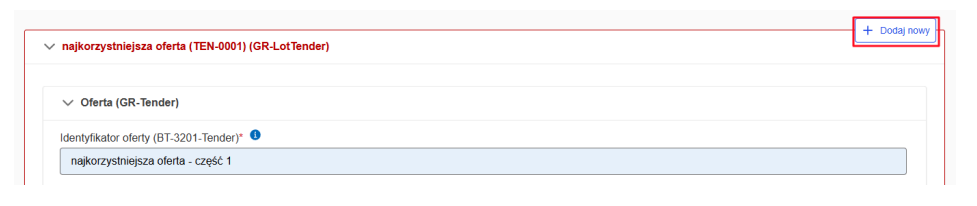
1. Identyfikator oferty
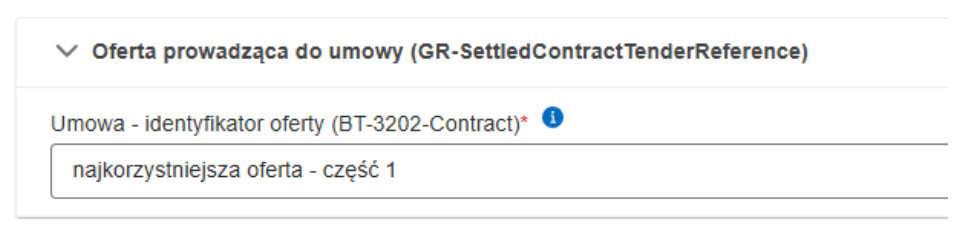
Sekcję (TEN-0001)(GR-LotTender) musimy dodać tyle razy poprzez przycisk “Dodaj nowy”, ile mamy części (LOT) zakończonych podpisaniem umowy. Idąc dalej przykładem opisywanym wyżej (12 części rozstrzygniętych poprzez podpisanie umowy), musimy dodać 11 dodatkowych sekcji. Następnie w każdej sekcji uzupełniamy poniższe informacje, przykład został opisany dla części pierwszej.
Pole: „Identyfikator oferty (BT-3211-Tender)”
Wpisujemy: 👉 „Najkorzystniejsza oferta - część 1”
2. Wartość oferty
Pole: „Wartość przetargu (BT-720-Tender)”
⚠️ Nazwa jest myląca 👉 to NIE jest wartość zamówienia 👉 wpisujemy wartość oferty najkorzystniejszej (netto)
Jak wpisać kwotę?
używamy kropki jako separatora groszy
np. 1,500,000.50
przecinki dodają się automatycznie przy tysiącach, nie mamy na to wpływu
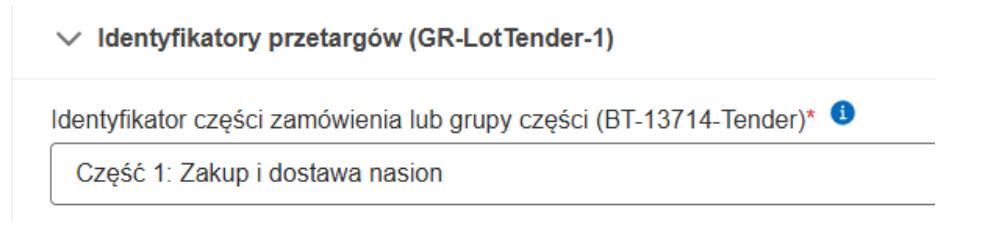
3. Identyfikator części zamówienia
Pole: „Identyfikator części zamówienia lub grupy części (BT-13714-Tender)”
Wybieramy: 👉 Nazwę tożsamą z częścią, a jeśli nazwa się nie wyświetla poprawnie - LOT-0001
❌ nie wybieramy GLO-0001
4. Strona oferująca
Pole: „Strona oferująca (OPT-310-Tender)”
Wybieramy:
nazwę wykonawcy lub
jeśli system nie wyświetli nazwy: 👉 TPA-0001 (jest to sygnatura techniczna dla Wykonawcy lub Konsorcjum)
⚠️ Możliwy komunikat błędu
System może pokazać błąd o niezgodności danych.
👉 ignorujemy go i przechodzimy dalej – to normalne na tym etapie.
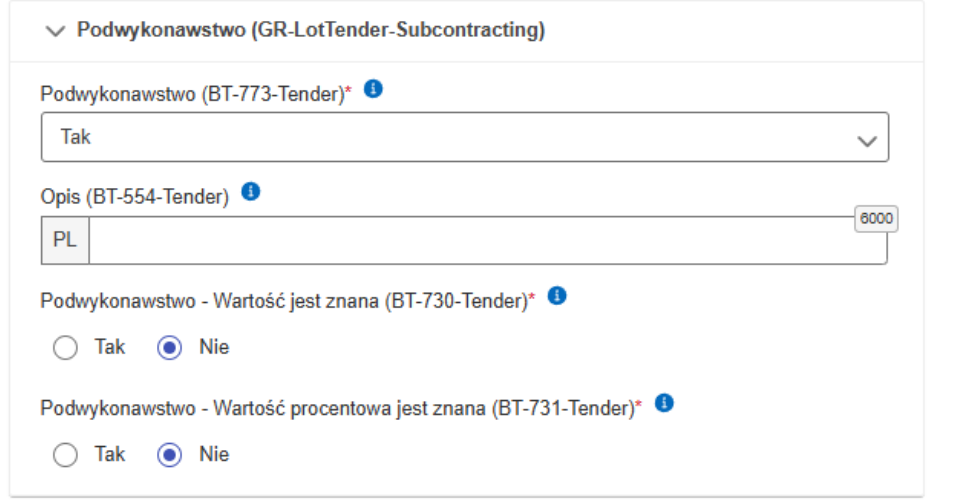
5. Podwykonawstwo
Pole: „Podwykonawstwo (BT-773-Tender)”
Wybieramy:
TAK
lub NIE
Jeśli NIE:
➡️ kończymy pracę na tej zakładce
Jeśli TAK:
➡️pojawiają się dodatkowe pola:
czy wartość podwykonawstwa jest znana (BT-730-Tender)
czy znana jest wartość procentowa (BT-731-Tender)
W zależności od odpowiedzi uzupełniamy:
wartość podwykonawstwa (BT-553-Tender)
lub wartość procentową (BT-555-Tender)
Krok 4: Zakładka „Wyniki części zamówienia”
Przechodzimy do ostatniej zakładki. Dzięki dopisaniu właściwego numeru części przy LOTach, ofertach i umowach, uda nam się wypełnić tę zakładkę bezbłędnie. To szalenie istotne, gdyż bez właściwych powiązań między obiektami: LOT - część TPA - strona oferująca TEN - oferta CON - umowa RES - wynik
Aplikacja będzie wyświetlać błąd o niewłaściwym powiązaniu lub jego braku, co będzie trudne do zdiagnozowania przy braku właściwej numeracji. Poniższe kroki są opisane dla części 1, należy je powtórzyć dla każdej części zamówienia
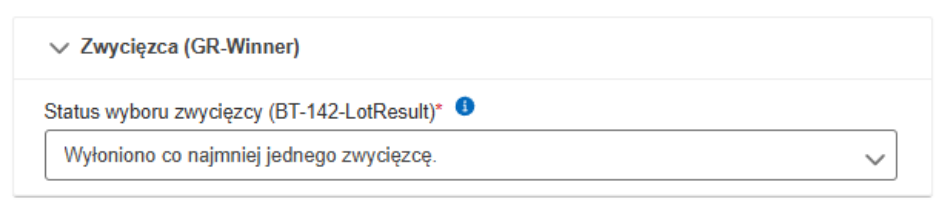
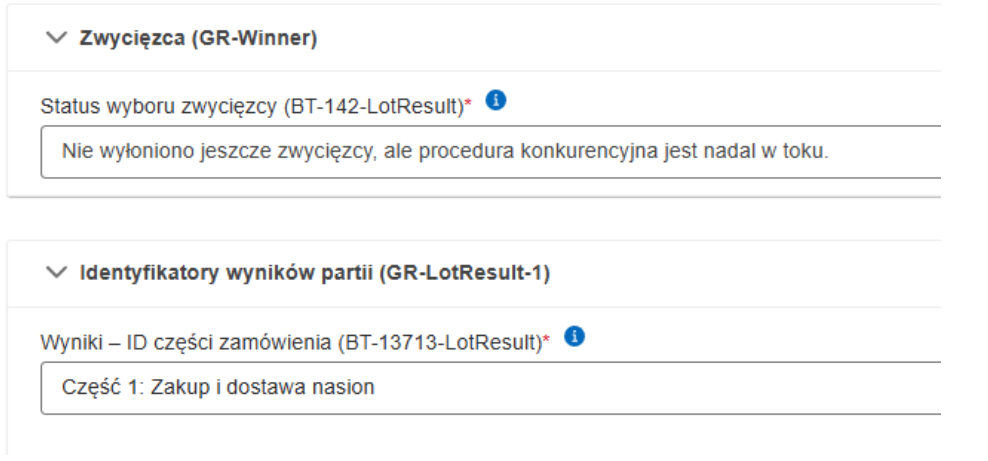
1. Status wyboru: Udzielono zamówienia
Pole: „Status wyboru zwycięzcy (BT-142-Lot-Result)”
Wybieramy: 👉 „wyłoniono co najmniej jednego zwycięzcę”
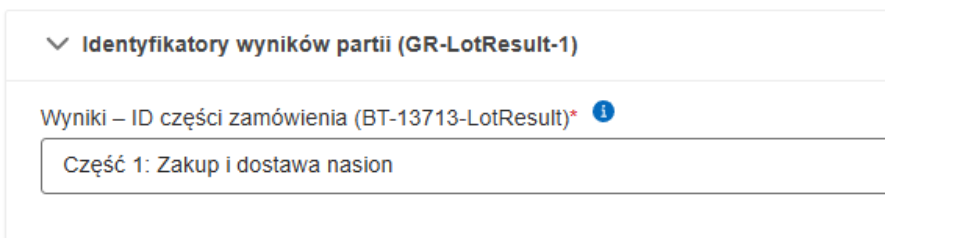
2. Identyfikator części
Pole: „ID części zamówienia (BT-13713-Lot-Result)”
Wybieramy: 👉 LOT-0001 / Nazwę części 1
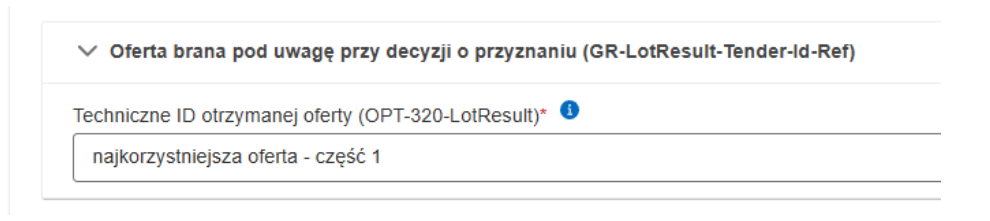
3. Techniczne ID oferty
Pole: „Techniczne ID otrzymanej oferty (OPT-320-Lot-Result)”
Wybieramy:
„najkorzystniejsza oferta - część 1” lub
jeśli brak: TEN-0001
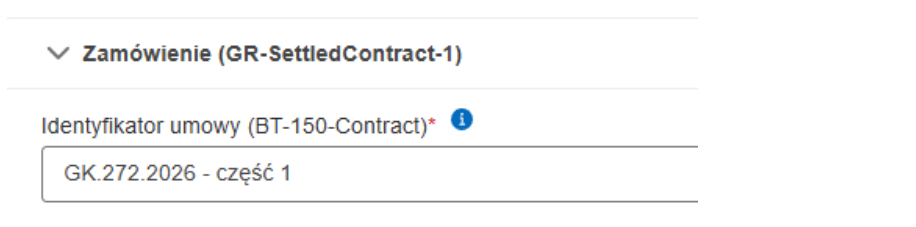
4. Odniesienie do umowy
Pole: „Odniesienie do umowy (OPT-315-Lot-Result)”
Wybieramy: 👉 CON-0001 (docelowo będzie się tu wyświetlać numer umowy)
👉 błąd systemowy ignorujemy
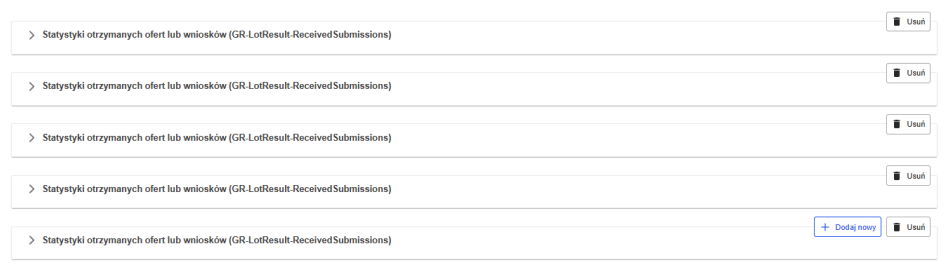
Statystyki ofert – bardzo ważny etap
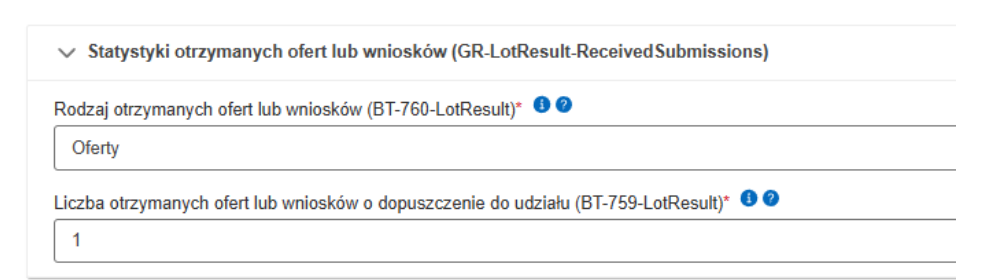
W tej samej zakładce mamy sekcję: „Statystyki otrzymanych ofert lub wniosków”
Jeśli te dane nie były uzupełnione na etapie ogłoszenia o zamówieniu, to zgodnie z przepisami dyrektywy klasycznej należy w ogłoszeniu o udzieleniu wrócić do poprzednich sekcji i uzupełnić również:
Szacunkową wartość zamówienia
sekcja: LOT-0001 → Przeznaczenie
pole: BT-27-Lot
Kryteria oceny ofert
sekcja: LOT-0001 → Warunki przetargu
pola:
Rodzaj
Opis
Metoda
Podsumowanie
Proces w eNotices2 przy podziale na części:
jest wysoce awaryjny i pracochłonny
wymaga tworzenia wielu ogłoszeń jeśli części jest więcej niż 15
wymaga przeskakiwania między zakładkami
zawiera błędy, które trzeba ignorować
wymaga dopisania nr części w nazwach: strony oferującej, uczestnika przetargu, identyfikatora oferty, umowy
👉 Kluczowa jest kolejność działań, którą właśnie poznałeś.
Czy da się to zrobić prościej?
Tak. Rekordzista wypełnił ogłoszenie o udzieleniu na 259 części w ramach jednego ogłoszenia w parę godzin!
Jak?
Zamiast:
walczyć z dzieleniem ogłoszenia na kilka mniejszych
analizować komunikaty błędów
ręcznie pilnować zależności między polami
👉 możesz przygotować ogłoszenie z podziałem na dowolną liczbę części naplatformazakupowa.pl
Proces jest tam uproszczony, logiczny i pozbawiony problemów charakterystycznych dla eNotices2. Zachęcamy do obejrzenia filmu demonstracyjnego powyżej!
Jeśli chcesz to zobaczyć na żywo - sprawdź daty webinarów i zapisz się na DEMO. Nie pozwól, żeby wartościowa wiedza Cię ominęła!
O Autorze
Mateusz Bartosiewicz
Od lat zajmuje się praktyką zamówień publicznych oraz projektowaniem rozwiązań, które mają upraszczać codzienną pracę Zamawiających. W swoich wystąpieniach i publikacjach łączy tematykę zamówień publicznych, technologii, organizacji procesów i doświadczeń użytkownika, szukając sposobów na to, aby zgodność z przepisami nie oznaczała dodatkowej biurokracji, lecz była naturalną częścią dobrze zaprojektowanej pracy.