Jak przygotować ogłoszenie o udzieleniu zamówienia w eNotices2?

Kompletny poradnik krok po kroku (bez podziału na części)

Przygotowanie ogłoszenia o udzieleniu zamówienia w eNotices2 to proces, który w praktyce jest szalenie nieintuicyjny. Formularz działa dynamicznie – część pól pojawia się dopiero po uzupełnieniu innych danych, a komunikaty błędów często nie odzwierciedlają rzeczywistego problemu. W tym poradniku przeprowadzimy Cię krok po kroku przez cały proces – od utworzenia ogłoszenia aż do jego wysłania – pokazując sprawdzoną kolejność działań.

⚠️ Artykuł dotyczy postępowania bez podziału na części. W przypadku zamówień podzielonych na części proces wygląda inaczej, zobacz osobny poradnik -> link

Jak utworzyć ogłoszenie o udzieleniu zamówienia w eNotices2?

Ogłoszenie możesz utworzyć na dwa sposoby.

Opcja 1: Utworzenie ogłoszenia od zera

Z górnego menu (niebieska belka) wybierz:

  • „Utwórz ogłoszenie”
  • następnie: ogłoszenie o udzieleniu zamówienia → tryb standardowy → wyniki

To rozwiązanie wymaga ręcznego uzupełnienia większości danych i nie jest przez Nas rekomendowane.

Opcja 2 (rekomendowana): Kontynuacja procedury

Wejdź w:

  • zakładkę „Moje ogłoszenia”
  • przy właściwym postępowaniu kliknij: Działania → Kontynuuj procedurę

Następnie wybierz:

  • ogłoszenie o udzieleniu zamówienia
  • dyrektywa ogólna
  • tryb standardowy

👉 To podejście jest zdecydowanie prostsze, ponieważ system automatycznie przenosi dane z ogłoszenia o zamówieniu (np. procedurę, zamawiającego czy opis zamówienia).

❗ Ważne

Nie wybieraj opcji „dobrowolne ogłoszenie o udzieleniu zamówienia” – powoduje błędy i nie jest właściwa dla standardowego trybu.

Krok 1: Sekcja „Organizacje” – dodanie wykonawcy

Po utworzeniu ogłoszenia przechodzimy do sekcji „Organizacje”.

Co jest już uzupełnione?

Jeśli korzystasz z kontynuacji procedury:

  • dane Zamawiającego
  • Krajowa Izba Odwoławcza

Co zatem musisz zrobić?

Kliknij „Dodaj nowy” przy ostatniej dodanej organizacji i wprowadź dane:

👉 wykonawcy, któremu udzielono zamówienia

To bardzo ważne:

  • ❌ nie wpisujemy wszystkich wykonawców
  • ✅ wpisujemy tylko zwycięzcę

Jakie dane trzeba uzupełnić?

Dla wykonawcy wpisujemy:

  • pełną nazwę w polu Oficjalna nazwa (BT-500-Organization-Company)
  • NIP lub REGON w polu Numer rejestracyjny (BT-501-Organization-Company)
  • adres w polu Adres pocztowy (BT-510(a)-Organization-Company)
  • miejscowość w polu  Miejscowość (BT-513-Organization-Company)
  • kod pocztowy w polu Kod pocztowy (BT-512-Organization-Company)
  • region w polu Podpodział krajowy (NUTS) (BT-507-Organization-Company)
  • kraj w polu Kraj (BT-514-Organization-Company)

Konsorcjum

Jeśli zamówienie realizuje kilka podmiotów:

  • każdy podmiot dodajemy jako osobną organizację, w analogiczny sposób

⚠️ Uwaga techniczna

Pole:
„Wielkość podmiotu gospodarczego (BT-165-Organization-Company)”

👉 nie pojawi się teraz – będzie dostępne dopiero na końcu procesu i trzeba będzie tu wrócić.

Sekcja „Wynik ogłoszenia” – jak działa formularz?

To najważniejsza część formularza.

Znajdziesz tu zakładki:

  • Wyniki
  • Uczestnicy przetargu
  • Umowy
  • Oferty
  • Wyniki części zamówienia

👉 Kluczowe: nie wypełniamy ich po kolei, tylko w konkretnej kolejności.

Krok 2: Zakładka „Uczestnicy przetargu”

Najpierw przechodzimy do zakładki „Uczestnicy przetargu”.

Pole do uzupełnienia:

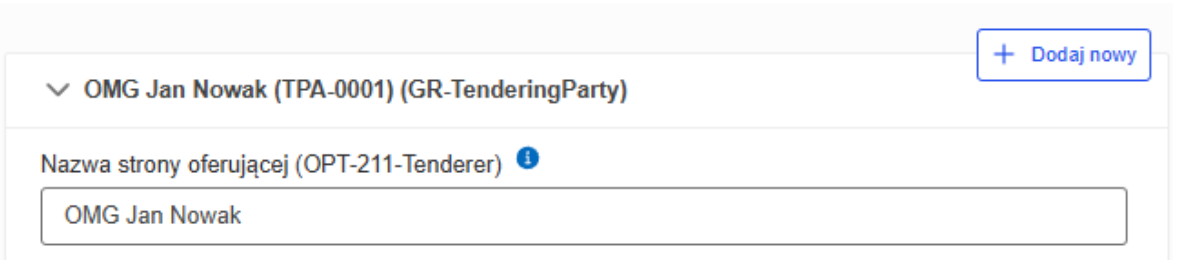
„Strona oferująca (OPT-210-Tenderer)”

To pole służy do wpisania podmiotu, który złożył ofertę.

Wpisujemy:

  • nazwę wykonawcy
    lub
  • w przypadku konsorcjum:
    👉 „Konsorcjum firm X i Y”

👉 To pole będzie później powiązane z kolejnymi sekcjami – dlatego ważna jest spójność nazewnictwa.

Krok 3: Zakładka „Oferty”

Teraz przechodzimy do zakładki „Oferty”.

1. Identyfikator oferty

Pole:
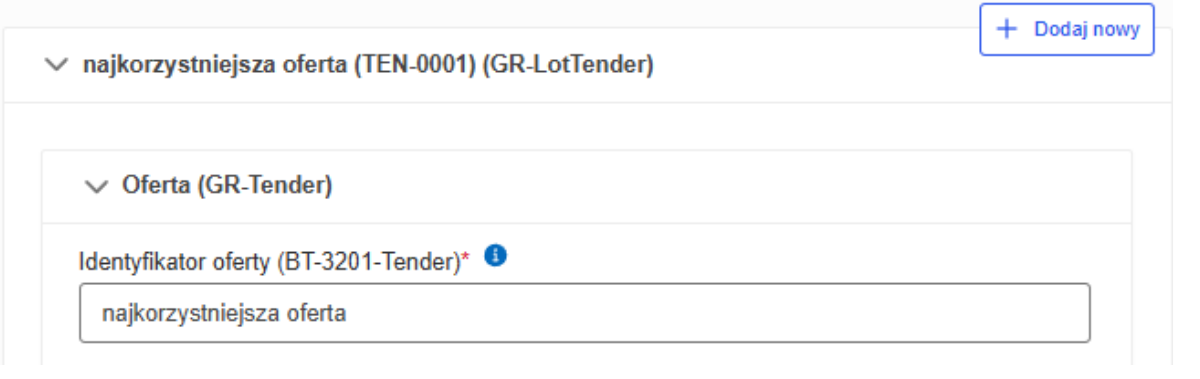
„Identyfikator oferty (BT-3211-Tender)”

Wpisujemy:
👉 „Najkorzystniejsza oferta”

2. Wartość oferty

Pole:
„Wartość przetargu (BT-720-Tender)”

⚠️ Nazwa jest myląca
👉 to NIE jest wartość zamówienia
👉 wpisujemy wartość oferty najkorzystniejszej (netto)

Jak wpisać kwotę?

  • używamy kropki jako separatora groszy
  • np. 1,500,000.50
  • przecinki dodają się automatycznie przy tysiącach, nie mamy na to wpływu

3. Identyfikator części zamówienia

Pole:
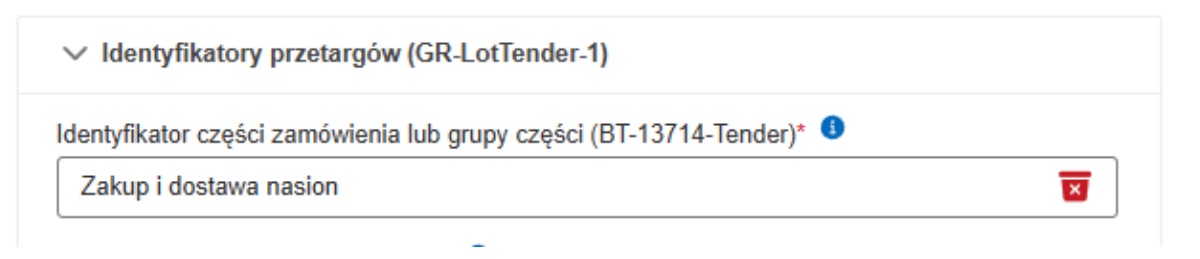
„Identyfikator części zamówienia lub grupy części (BT-13714-Tender)”

Wybieramy:
👉 Nazwę tożsamą z sekcją LOT-0001 

❌ nie wybieramy GLO-0001

4. Strona oferująca

Pole:
„Strona oferująca (OPT-310-Tender)”

Wybieramy:

  • nazwę wykonawcy
    lub
  • jeśli system nie wyświetli nazwy:
    👉 TPA-0001 (jest to sygnatura techniczna dla Wykonawcy lub Konsorcjum)

⚠️ Możliwy komunikat błędu

System może pokazać błąd o niezgodności danych.

👉 ignorujemy go i przechodzimy dalej – to normalne na tym etapie.

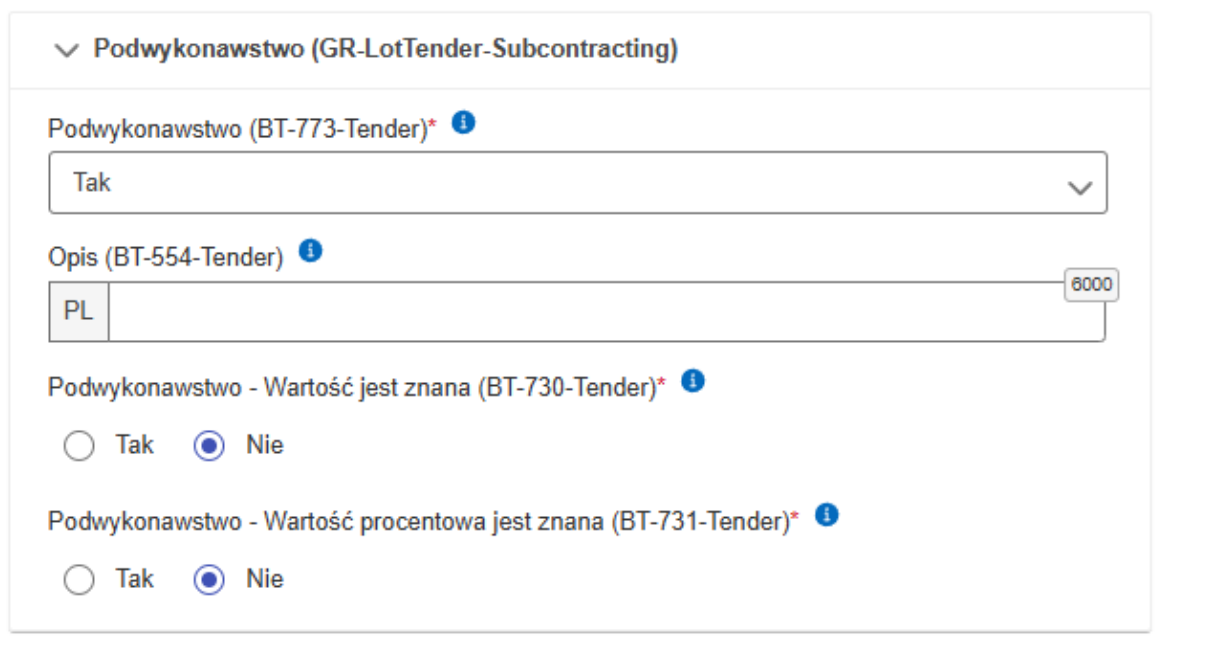
5. Podwykonawstwo

Pole:
„Podwykonawstwo (BT-773-Tender)”

Wybieramy:

  • TAK
  • lub NIE

Jeśli NIE:

➡️ kończymy pracę na tej zakładce

Jeśli TAK:

➡️ pojawiają się dodatkowe pola:

  • czy wartość podwykonawstwa jest znana (BT-730-Tender)
  • czy znana jest wartość procentowa (BT-731-Tender)

W zależności od odpowiedzi uzupełniamy:

  • wartość podwykonawstwa (BT-553-Tender)
  • lub wartość procentową (BT-555-Tender)

Krok 4: Zakładka „Wyniki części zamówienia”

Przechodzimy do ostatniej zakładki.

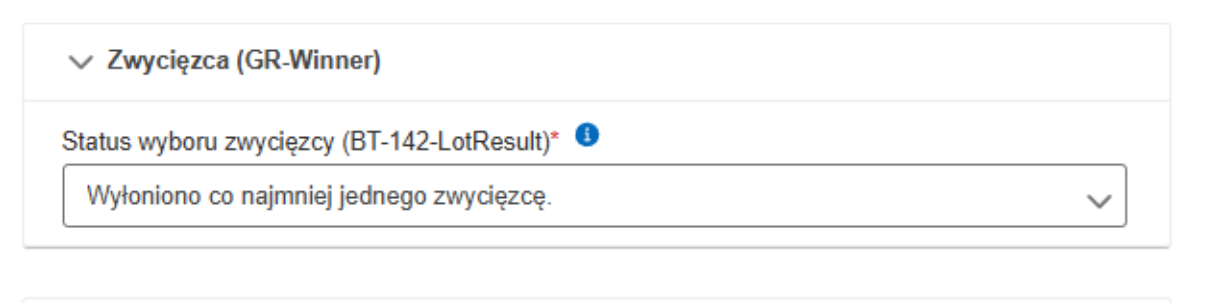
1. Status wyboru

Pole:
„Status wyboru zwycięzcy (BT-142-Lot-Result)”

Wybieramy:
👉 „wyłoniono co najmniej jednego zwycięzcę”

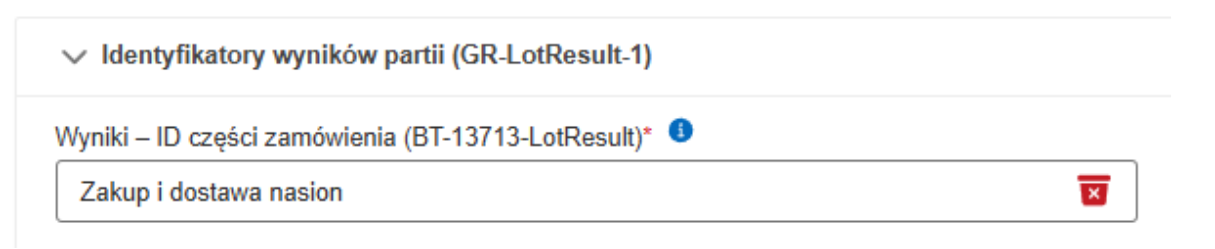
2. Identyfikator części

Pole:
„ID części zamówienia (BT-13713-Lot-Result)”

Wybieramy:
👉 LOT-0001

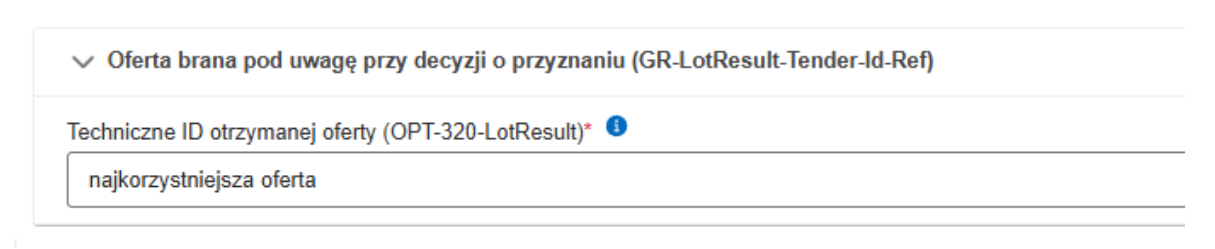
3. Techniczne ID oferty

Pole:
„Techniczne ID otrzymanej oferty (OPT-320-Lot-Result)”

Wybieramy:

  • „najkorzystniejsza oferta”
    lub
  • jeśli brak: TEN-0001

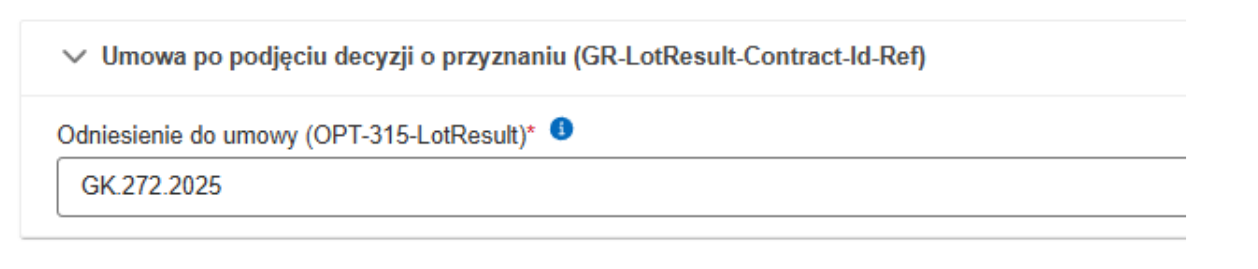
4. Odniesienie do umowy

Pole:
„Odniesienie do umowy (OPT-315-Lot-Result)”

Wybieramy:
👉 CON-0001

👉 błąd systemowy ignorujemy

Statystyki ofert – bardzo ważny etap

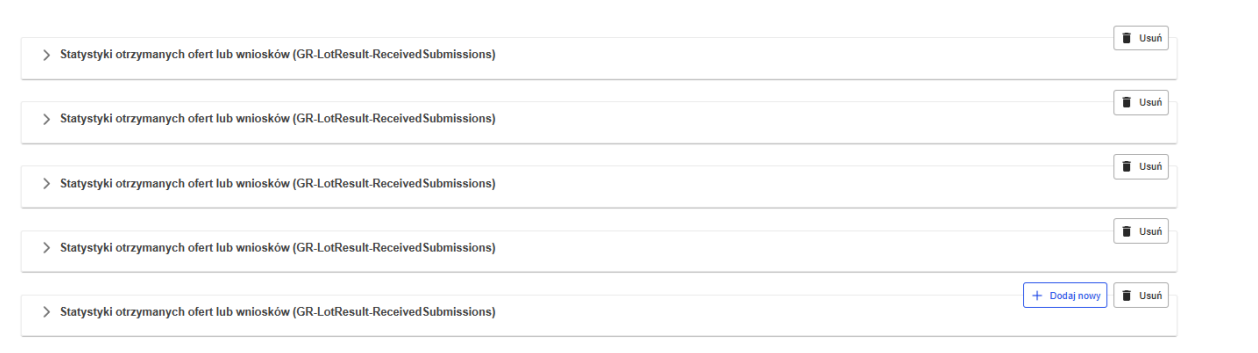
W tej samej zakładce mamy sekcję:
„Statystyki otrzymanych ofert lub wniosków”

Co trzeba zrobić?

Klikamy:
👉 „Dodaj nowy”

I powtarzamy:
👉 aż mamy 5 sekcji

W każdej sekcji wybieramy kolejno:

  1. Oferty (ogółem)
  2. Oferty elektroniczne
  3. Oferty MŚP
  4. Oferty z EOG
  5. Oferty spoza EOG

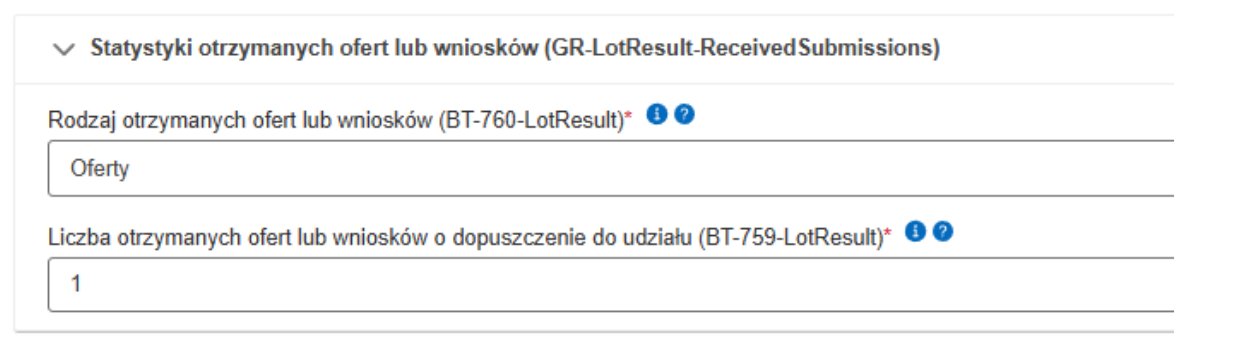
Następnie uzupełniamy:

Pole:
„Liczba otrzymanych ofert (BT-759-Lot-Result)”

Podajemy odpowiednie liczby dla każdej kategorii, wg przykładu powyżej.

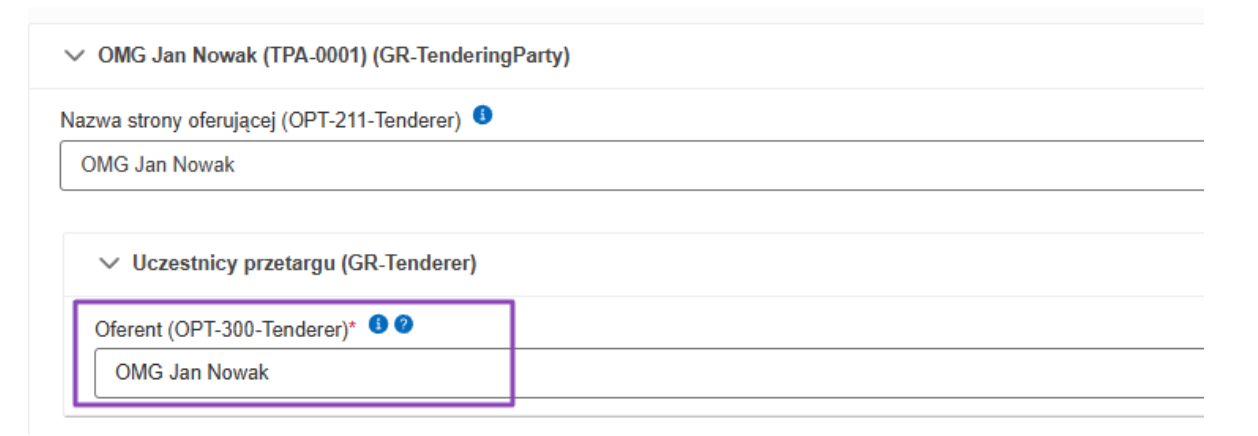
Krok 5: Powrót do „Uczestnicy przetargu”

Wracamy do zakładki Uczestnicy przetargu.

Kluczowe pole:

„Oferent (OPT-300-Tenderer)”

To pole musi być spójne z wcześniej wpisaną stroną oferującą.

Jak to działa?

Jeden wykonawca:

  • strona oferująca: Firma X
  • oferent: Firma X

Konsorcjum:

  • strona oferująca: „Konsorcjum X i Y”
  • dodajemy dwóch uczestników:
    • Firma X
    • Firma Y

Krok 6: Zakładka „Wyniki”

Pole:
„Wartość wszystkich umów przyznanych w tym zawiadomieniu (BT-161-Notice-Result)”

Wpisujemy:
👉 dokładnie tę samą wartość co w ofercie

Krok 7: Zakładka „Umowy”

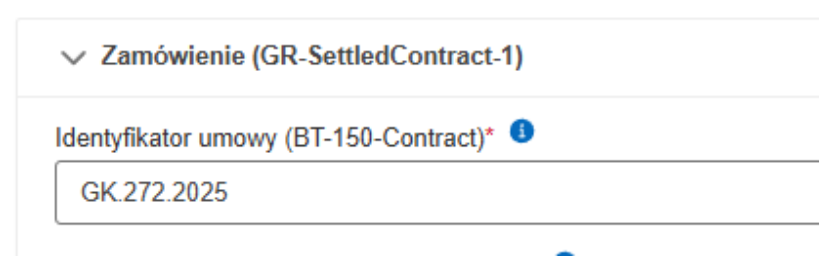
1. Identyfikator umowy

Pole:
„Identyfikator umowy (BT-150-Contract)”

➡️ wpisujemy numer umowy

🔄 Wymuszenie odświeżenia

Przechodzimy do sekcji „Procedura” i wracamy – to aktywuje dodatkowe pola.

2. Jeśli nadal ich nie ma

Klikamy:
👉 Zatwierdź (ignorujemy błędy)

3. Data wyboru zwycięzcy

Pole:
„Data wyboru zwycięzcy (BT-1451-Contract)”

  • musi być z przeszłości

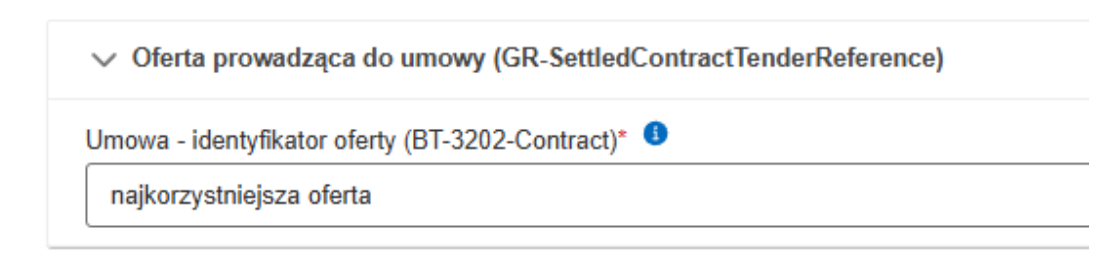
4. Identyfikator oferty 

Jeśli nadal nie wyświetla się Data zawarcia umowy.

Pole:
„Identyfikator oferty w umowie (BT-3202-Contract)”

➡️ wybieramy „najkorzystniejsza oferta”

5. Data zawarcia umowy - 

Jeśli nie wyświetla się mimo uzupełnienia Identyfikatora oferty, znów klikamy “Zatwierdź”.

Pole:
„Data zawarcia umowy (BT-145-Contract)”

  • musi być późniejsza niż wybór
  • minimum 1 dzień różnicy

Krok 8: Powrót do „Organizacje”

Klikamy:
👉 Zatwierdź

Uzupełniamy brakujące pole:

„Wielkość podmiotu gospodarczego (BT-165-Organization-Company)”

Wybieramy:

  • MŚP
  • lub duże przedsiębiorstwo

Krok 9: Wysłanie ogłoszenia

  1. Kliknij Zatwierdź
  2. Jeśli brak błędów → Prześlij ogłoszenie
  3. Wybierz: Nie aktualizuj

Alternatywnie - co jeśli postępowanie zostało unieważnione?

Wypełniamy tylko:
👉 Wyniki części zamówienia

  • status: brak wyboru zwycięzcy
  • brak oferty i umowy
  • statystyki – tak jak wcześniej

❗ Obowiązkowe dane (często pomijane)

Jeśli te nie były uzupełnione na etapie ogłoszenia o zamówieniu, to zgodnie z przepisami dyrektywy klasycznej należy w ogłoszeniu o udzieleniu wrócić do poprzednich sekcji i uzupełnić również:

Szacunkową wartość zamówienia

  • sekcja: LOT-0001 → Przeznaczenie
  • pole: BT-27-Lot

Kryteria oceny ofert

  • sekcja: LOT-0001 → Warunki przetargu
  • pola:
    • Rodzaj
    • Opis
    • Metoda

Podsumowanie

Proces w eNotices2:

  • nie jest liniowy
  • wymaga przeskakiwania między zakładkami
  • zawiera błędy, które trzeba ignorować

👉 Kluczowa jest kolejność działań, którą właśnie poznałeś.

Czy da się to zrobić prościej?

Tak. Rekordzista wypełnił ogłoszenie o udzieleniu w… 58 sekund!

Jak? Zamiast:

  • walczyć z formularzem
  • analizować komunikaty błędów
  • ręcznie pilnować zależności między polami

👉 możesz przygotować ogłoszenie w kilka minut w platformazakupowa.pl

➡️ Obejrzyj tutaj!

Proces jest tam uproszczony, logiczny i pozbawiony problemów charakterystycznych dla eNotices2. Zachęcamy do obejrzenia filmu demonstracyjnego powyżej!

Jeśli chcesz to zobaczyć na żywo - sprawdź daty webinarów i zapisz się na DEMO. Nie pozwól, żeby wartościowa wiedza Cię ominęła!